
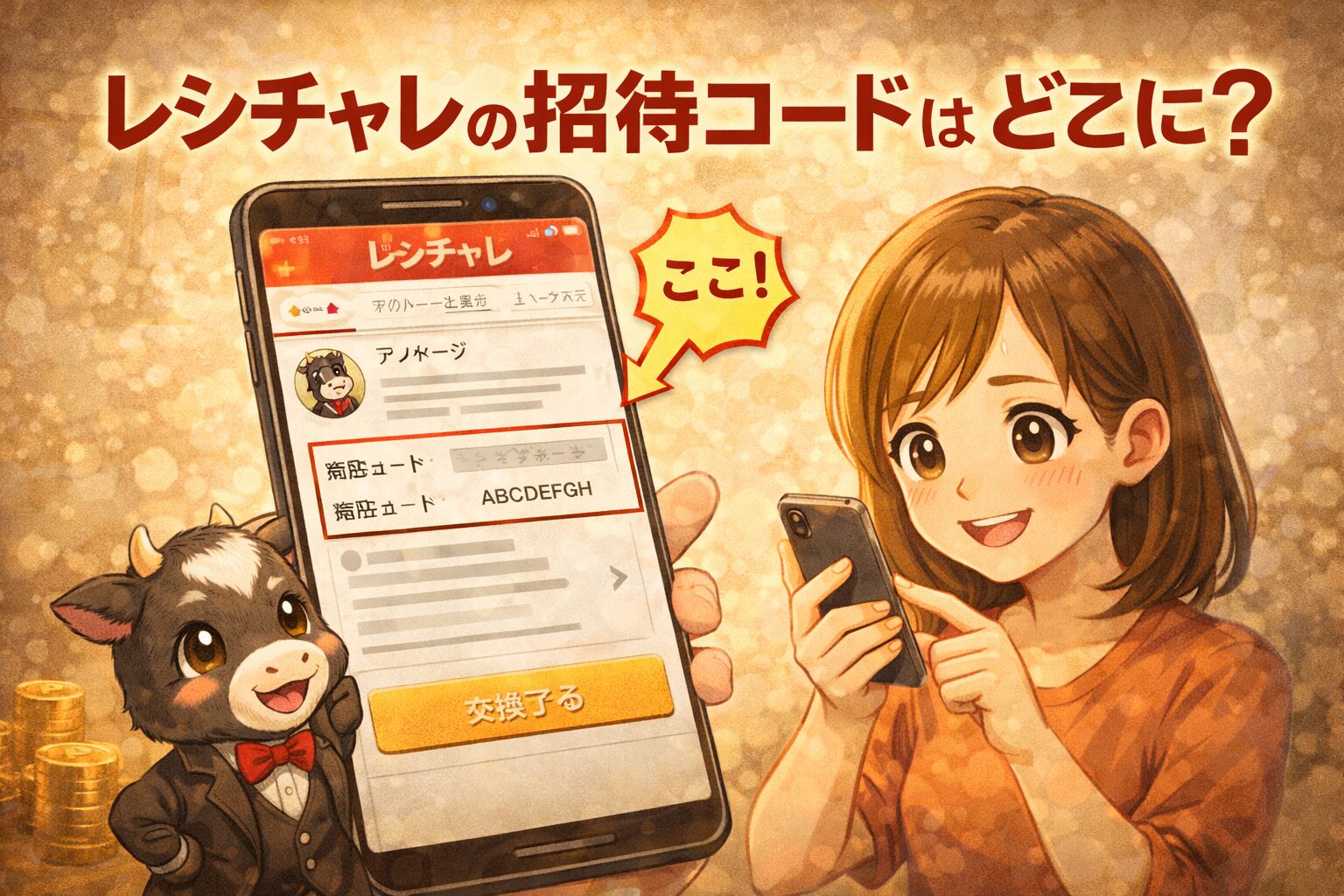
「レシチャレの招待コード掲示板って、最新のものはどこ?」と、お得に始めたいのに迷ってしまいますよね。
結論から言うと、確実に使えるコードはポイ活専用の掲示板や、X(旧Twitter)のリアルタイム検索ですぐに見つかります。
日々多くのユーザーが新しい情報をシェアしており、手軽に特典を獲得できる仕組みだからです。ただし、古いコードは招待枠の上限に達していてエラーになるリスクがあるため注意が必要です。
本記事では、スパムを避けて安全なコードを見分ける方法から、特典を逃さないための確実な入力手順までを解説します。
レシチャレの招待コード掲示板はどこにあるの?
レシチャレの招待コードは、ポイ活に特化したWeb掲示板やX(旧Twitter)などのSNSサイトですぐに見つけることができます。
「これからレシチャレ(旧クラシルリワード)を始めるから、どうせなら特典の5,000コイン(50円相当)をもらってスタートしたい」と考えるのは、ポイ活を始める上でとても自然な心理ですよね。
実は、特別な友達や知り合いがいなくても、招待コードはネット上の身近な場所にたくさん溢れています。
ご自身の使い慣れたツールや、好みに合った探し方を見つけて、お得なポイ活の第一歩をスムーズに踏み出しましょう。
ポイ活専用の招待コード共有掲示板サイトを活用する
ポイ活ユーザーが集まる専用の招待コード掲示板は、もっとも効率よく、かつスピーディにコードを見つけられる頼もしい場所です。
ブラウザの検索機能で「招待コード 掲示板」などと入力して探してみると、複数のユーザーが自分のレシチャレ招待コードを善意で書き込んでいる専用サイトが多数見つかります。
専用掲示板の最大のメリットは、レシチャレだけでなく、他のポイ活アプリのコードもあいうえお順などで綺麗に整理されており、目的の情報にすぐたどり着ける点です。
日々新しいコードが絶え間なく投稿されているため、エラーになりにくい新鮮なコードをすぐに見つけることができますよ。
X(旧Twitter)で「レシチャレ 招待」とリアルタイム検索する
SNSのX(旧Twitter)を利用すれば、今まさに投稿されたばかりの新鮮な最新招待コードを確実に入手することが可能です。
Xの検索機能を開き、「レシチャレ 招待」や「レシチャレ コード」といったキーワードを入力して、最新の投稿が並ぶタブをチェックしてみてください。
多くのポイ活仲間たちが「こちらのコード【XXXXX】を自由に使ってね」と、毎日たくさんシェアしてくれています。
数分前や数時間前に投稿されたばかりのコードであれば、無効になっている可能性が極めて低いため、登録時のエラーで弾かれるストレスがありません。
Yahoo!知恵袋などのQ&Aサイトで最新の回答を探す
Yahoo!知恵袋のような大手Q&Aサイトも、有効な招待コードを見つけるための意外な穴場スポットとして活用できます。
「レシチャレの招待コードを教えてください」「これから始めるのですがお得なコードはありますか」という初心者の質問に対し、親切な既存ユーザーが自分のコードを丁寧に回答しているケースがよく見受けられます。
質問と回答の日付を必ず確認し、直近1ヶ月以内の新しいやり取りからコードを拝借するのが、確実に特典をゲットするための成功のコツです。
ただし、何年も前の古すぎる質問の回答にあるコードは、すでに無効になっていることが多いので、画面上の日付の確認だけは絶対に忘れないようにしてくださいね。
5ちゃんねるなどのポイ活・節約情報スレッドを確認する
5ちゃんねるなどの匿名掲示板にある、ポイ活や節約情報を交換する専用スレッドでも招待コードを見つけることが十分に可能です。
熱心なポイ活ユーザーが日々集まるスレッドでは、お互いに招待コードを貼り合ってポイントを稼ぎ、助け合う独自の文化が根付いています。
専用の閲覧ブラウザやまとめサイトを経由して、「レシチャレ」の話題が出ている最新スレッドを覗いてみると、思いがけず有効なコードを拾えることがあります。
ただし、無関係な怪しいURLが一緒に貼られていることもあるため、英数字で構成された招待コードそのものだけをコピーして使うように自衛の意識を持ちましょう。
掲示板に頼らず家族や友人に直接コードを聞いてみる
ネット上の全く知らない人のコードを使うのがどうしても不安だと感じる場合は、すでにレシチャレを使っている家族や友人に直接コードを教えてもらうのが一番安心できる方法です。
レシチャレは累計1000万ダウンロードを突破した大人気の節約アプリなので、あなたの身近な人がすでにこっそり始めている可能性は十分にあります。
「最近、レシートでお小遣い稼ぎできるアプリやってる?」と、LINEなどで気軽に話題を振って聞いてみてください。
お互いに5,000コイン(50円相当)がもらえる仕組みになっているため、教える相手にとっても喜ばれるWin-Winな選択肢になりますよ。
掲示板で招待コードが無効になる・使えないのはなぜ?
掲示板で拾った招待コードが使えない主な原因は、発行者の招待枠の上限到達や、古い情報がそのまま放置されているためです。
せっかく見つけたコードを入力して「無効なコードです」とエラーメッセージが出ると、出鼻をくじかれたようで本当にがっかりしてしまいますよね。
なぜそのような悲しいエラーが起きてしまうのか、裏側の仕組みをあらかじめ知っておけば、次にコードを探す際の失敗を大きく減らすことができます。
ここでは、招待コードが使えなくなってしまう3つの具体的な理由を紐解いていきましょう。
発行者の招待人数が上限に達しているケースの仕組み
多くのポイ活アプリでは、1つの招待コードで招待できる人数に厳格な上限が設けられていることがあり、レシチャレも例外ではありません。
SNSで影響力のあるインフルエンサーや、アクセス数の非常に多い人気掲示板に長期間掲載されているコードは、あっという間に何十人、何百人という人に使われてしまいます。
そのため、あなたが入力したタイミングではすでに招待枠が完全にパンクしており、システム上特典が付与されない状態になっているのです。
このエラーを避けるためには、誰もがアクセスしやすい目立つ場所のコードではなく、投稿されたばかりの新しい個人のコードを選ぶのが一番の対策になります。
古い情報や期限切れのコードがそのまま放置される理由
ネット上の掲示板や個人ブログには、何年も前に書かれた古い記事や投稿が、誰にも消されることなくそのまま放置されて残っています。
レシチャレは2025年11月に「クラシルリワード」から名称変更されたアプリであり、旧名称時代の古いコードや、当時の期間限定キャンペーンの期限が切れたコードが未だにネット上を漂っているのです。
投稿者は一度書き込んだ情報をわざわざ後から削除しないことが多いため、検索上位に出てきた立派なサイトでも、中身の情報は完全に賞味期限切れということが珍しくありません。
必ず投稿日や最終更新日を確認し、最低でもここ数ヶ月以内の新しい情報だけを信じるように徹底してください。
アプリの仕様変更や不正対策によるコード無効化のリスク
運営会社側による定期的なアプリの仕様変更や、不正利用への厳しい対策の一環として、過去の招待コードが一斉に無効化されるケースも存在します。
たとえば、掲示板などで大量のダミーアカウントを使って不正にコインを稼ごうとした悪質なユーザーがいた場合、その人のアカウントごと招待コードが凍結されてしまいます。
凍結されたアカウントのコードを、善意のユーザーがそれとは知らずに入力しても、当然ながらシステムのエラーで弾かれて使えません。
運営は常に健全なアプリ環境を保つために監視を行っているため、不正の匂いが全くしない、真っ当な個人のSNSアカウントなどからコードを借りるのが最も安全です。
レシチャレ招待コードの確実な入力場所と自分のコード確認手順
招待コードの入力場所は「アプリの初回登録時」のみであり、自分のコードは「マイページ」からタップひとつですぐに確認できます。
「コードを手に入れたはいいけれど、いったい画面のどこに入力すればいいの?」と迷子になってしまう初心者の方は決して少なくありません。
実は、入力のタイミングを一度逃してしまうと後からやり直すことができないため、最初のステップがとても肝心になってきます。
失敗してコインを取り逃がさないための正確な手順と、自分が誰かを招待する側に回るための方法をしっかりとお伝えします。
アプリ初回登録時に招待コードを入力する正確な画面と手順
レシチャレの招待コードは、アプリをスマートフォンにインストールして初めて起動した直後の、初回登録画面でのみ入力が可能です。
画面の指示に従ってチュートリアルや利用規約の同意を進めていくと、「招待コード入力」という専用の入力欄がある画面がはっきりと表示されます。
ここで手に入れた英数字のコードを一文字も間違えずに正確に入力し、「アカウントを作成する」などの登録ボタンをタップすることで、初めて特典獲得の権利が得られます。
この画面をうっかりスキップして登録を完了させてしまうと、後からマイページなどで二度と招待コードを入力できなくなってしまうので、焦らずにゆっくり進めてくださいね。
自分の招待コードはどこ?アプリ内での確認場所へのアクセス方法
無事に初回登録が終わったら、今度はあなた自身の招待コードを使って家族や友人を招待し、さらにコインをどんどん増やしていきましょう。
自分の招待コードは、アプリ画面の右下にある「マイページ」アイコンを開き、「友達招待」のバナーや「詳しくはこちら」という項目をタップすると表示されます。
画面にはあなた専用の英数字のコードが大きく記載されており、そのすぐ横にある「コピー」ボタンを押すだけで、簡単にスマートフォンのクリップボードに保存できます。
手打ちでメモを取ると「O(オー)」と「0(ゼロ)」などを間違えて相手に教えてしまう原因になるため、必ずこの便利なコピー機能を使ってください。
獲得した自分のコードを掲示板やSNSへ安全に投稿する手順
コピーした自分の招待コードは、X(旧Twitter)やポイ活の招待掲示板に投稿して、見知らぬ誰かに使ってもらうことも可能です。
投稿する際は、「レシチャレ始めました!招待コード【あなたのコード】を入力すると5,000コインもらえます。よかったら使ってくださいね」と、親しみやすい文章を添えるのがシェアしてもらうコツです。
レシチャレのシステム上、見知らぬ人に招待コードを使われても、あなたの本名、住所、電話番号といった大切な個人情報が相手にバレることは絶対にありません。
相手に伝わるのは「誰かがコードを使ってくれた」という事実と、チャリンと増えるコインの通知だけですので、安心してどんどんシェアしてポイ活を楽しんでください。
掲示板とSNSの比較・安全な招待コードの見分け方
安全な招待コードを見分けるには、最新の日付で投稿されているか、不審な外部URLへ誘導されていないかを確認することが重要です。
ネット上のあちこちには数え切れないほどの招待コードが溢れていますが、すべてが安全で今すぐ使えるものとは限りません。
中には、ポイ活の右も左も分からない初心者を狙った悪質なスパム投稿が紛れ込んでいることも悲しい事実として存在します。
どこでコードを探すのがご自身に合っているのか、それぞれの特徴を比較しながら、騙されないための確実な防衛策を身につけておきましょう。
匿名掲示板とX(旧Twitter)の検索しやすさ・リアルタイム性比較
招待コードを探す代表的な場所である「匿名掲示板」と「X(旧Twitter)」には、それぞれ異なる長所と短所があります。
どちらのツールを使うべきか迷った際は、以下の表を参考にしてご自身の性格や目的に合った探し方を選んでみてください。
| 比較項目 | 匿名掲示板・招待コード専用サイト | X(旧Twitter)などのSNS |
|---|---|---|
| 検索のしやすさ | アプリ名ごとに整理されており、探す手間が少ない | キーワード検索が必要で、関係ない投稿も混ざりやすい |
| リアルタイム性 | 投稿頻度はサイトに依存するため、古いコードも混在する | 常に数分前〜数時間前の最新コードが次々と流れてくる |
| コードの安全性 | 管理人がいるサイトなら比較的安全だが、無法地帯もある | スパムアカウントも多いため、投稿者の見極めが必要 |
| おすすめな人 | SNSのアカウントを持っていない人、パパッと探したい人 | 確実に入力エラーを防ぎたい人、最新情報を追いたい人 |
とにかく今すぐ手軽にアプリを始めたいなら掲示板が便利ですが、エラーを絶対に避けて確実性を取るならXで最新の投稿を拾うのが一番賢いルートと言えますね。
スパムや詐欺誘導を避けるための安全なリンク・投稿の見分け方
招待コードを探していると、巧妙な手口で別の怪しいサイトへ誘導しようとする悪質な投稿に遭遇することがあります。
安全な投稿を見分ける一番のポイントは、「招待コードの英数字だけをシンプルに記載しているか」どうかです。
「このURLを踏んで登録すればさらに1万円もらえます!」といった大げさな謳い文句とともに、謎の短縮URLが貼られている投稿は、フィッシング詐欺やスパムの可能性が非常に高いので絶対にタップしないでください。
レシチャレの招待特典はアプリ内でコードを入力するだけで全て完結するため、外部の怪しいサイトに個人情報を登録させるような手順は一切存在しないことを覚えておきましょう。
確実に特典ポイントを獲得できる信頼度の高い発信者の選び方
X(旧Twitter)などのSNSでコードを借りる際は、発信者のプロフィールや過去の投稿内容をサッと確認するだけでも安全性がグッと高まります。
信頼できる発信者の特徴は、日頃からポイ活の成果を嬉しそうに報告していたり、スーパーの特売情報など、人間味のある日常的なつぶやきをしている生身のアカウントです。
逆に、アイコンが初期設定のままで、機械的に招待コードだけを1日何百回も連続投稿しているようなアカウントは、BOT(自動プログラム)やスパム業者の確率が高いため避けた方が無難です。
せっかくのポイ活の第一歩ですから、楽しんでアプリを利用している生身のユーザーからコードを借りて、気持ちよくスタートを切りたいですよね。
お得な招待コードを最大限に活かしてレシチャレ生活を始めよう
招待コードを活用して手に入れた5,000コイン(50円相当)を元手に、今日から楽しくてお得なレシチャレ生活をスタートさせましょう。
普段ならお買い物のあとにそのままゴミ箱に直行してしまうレシートが、ちょっとしたお小遣いに変わるなんて、なんだかワクワクしてきませんか。
レシチャレはレシートを撮影するだけでなく、通勤や通学で歩数を稼いだり、近くのスーパーのチラシを見るだけでも、毎日コツコツとコインが貯まっていく素晴らしいアプリです。
貯まったコインはAmazonギフト券や楽天ポイント、コンビニの美味しいスイーツ引換券など、あなたの好きなご褒美にいつでも交換できますよ。
ぜひこの記事で紹介した安全な探し方で招待コードをゲットして、日々の何気ないお買い物を少しだけリッチで豊かな体験に変えていってくださいね。